
Windows 11 のマルチディスプレイでモニター毎に背景画像を設定する
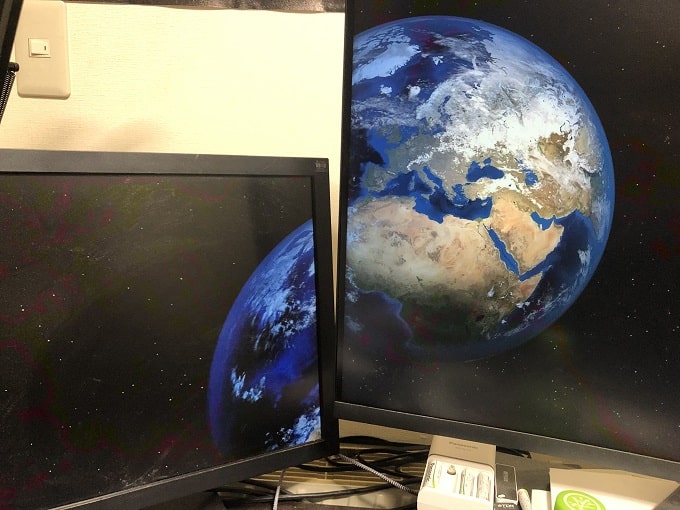
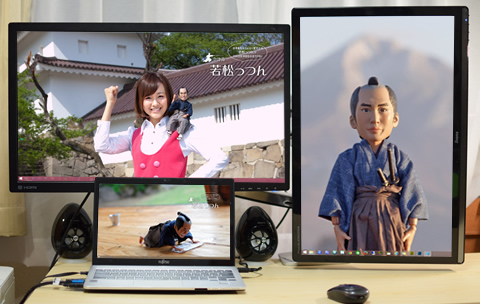
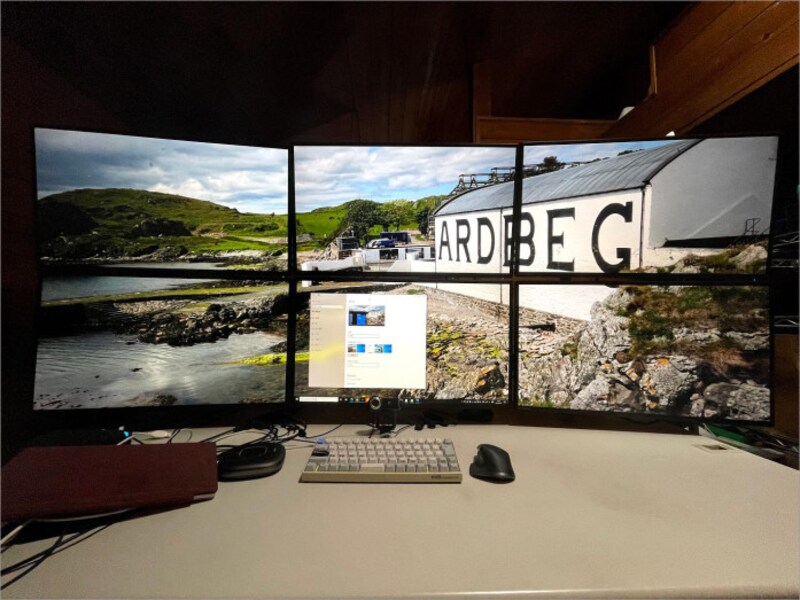
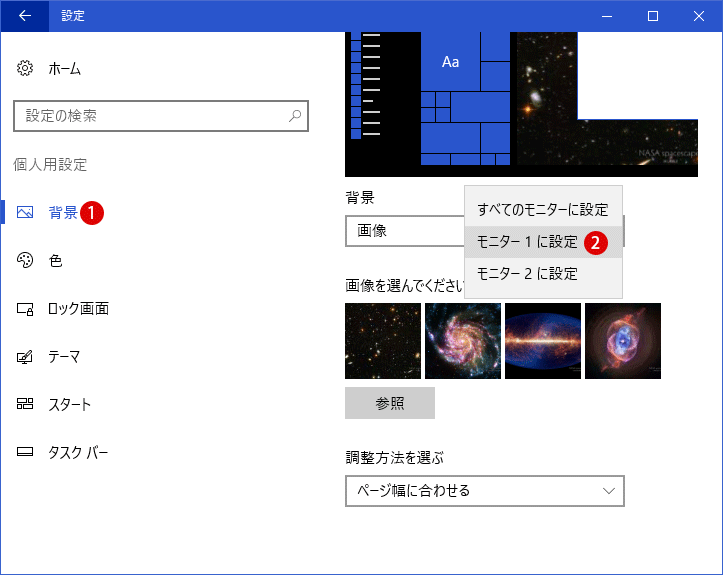
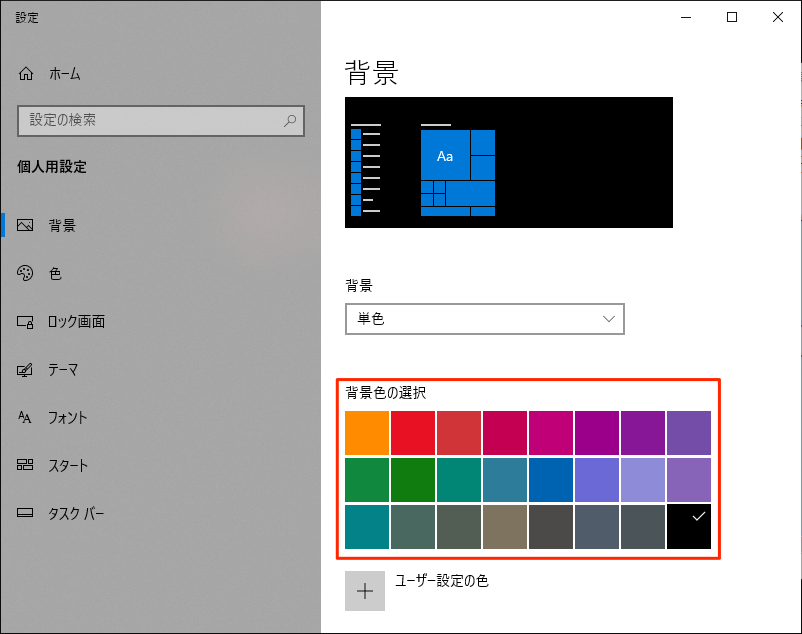
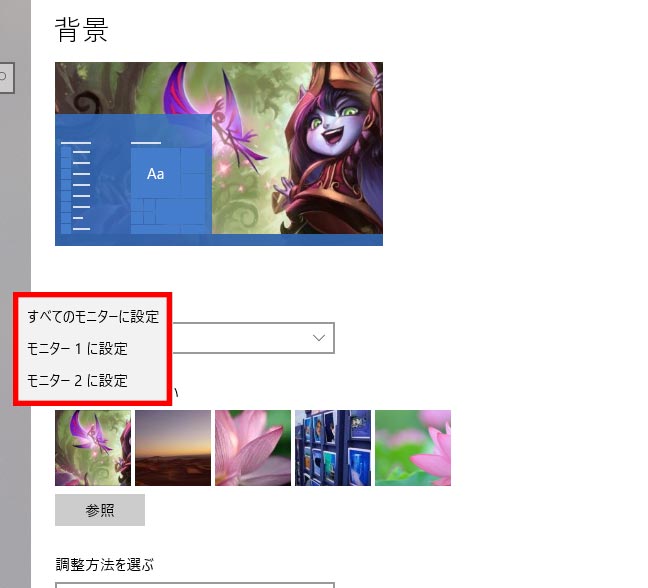
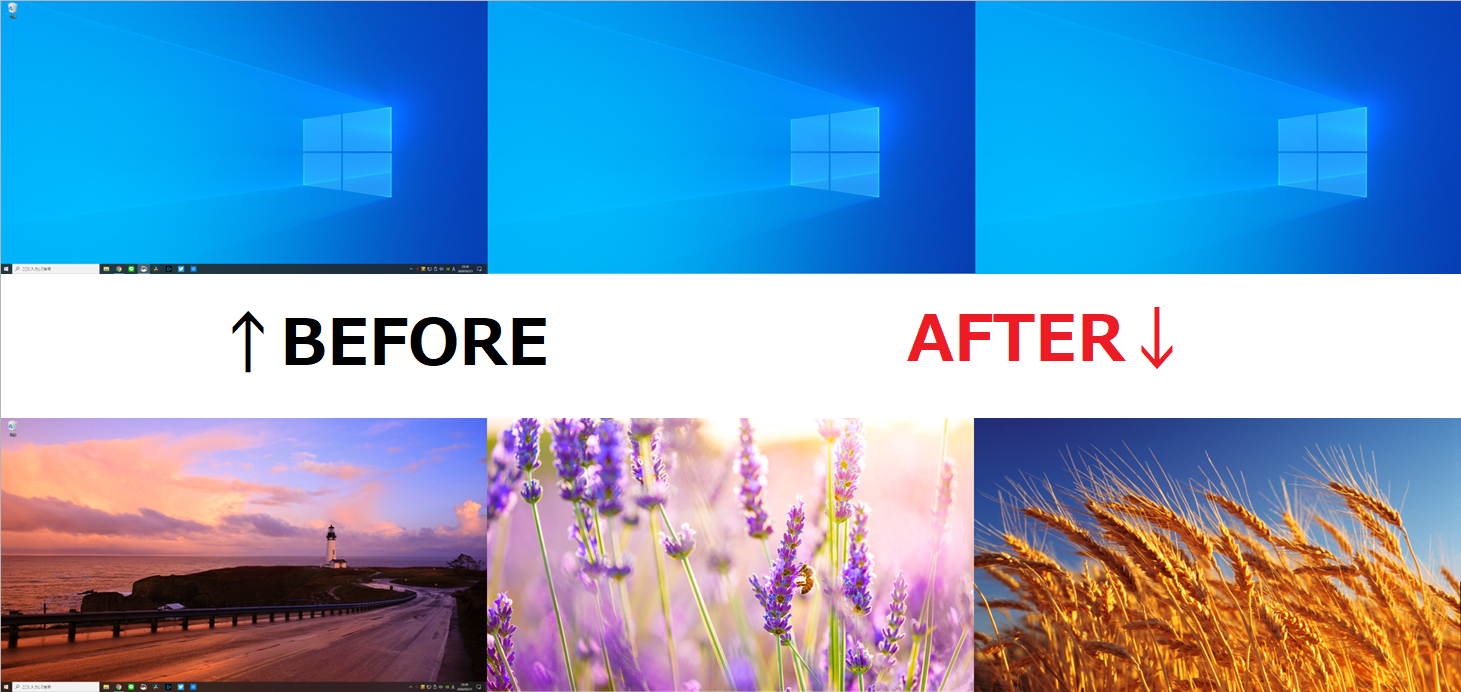
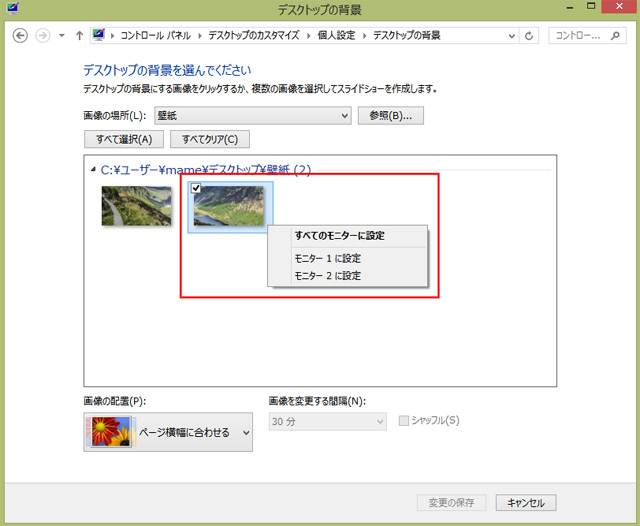
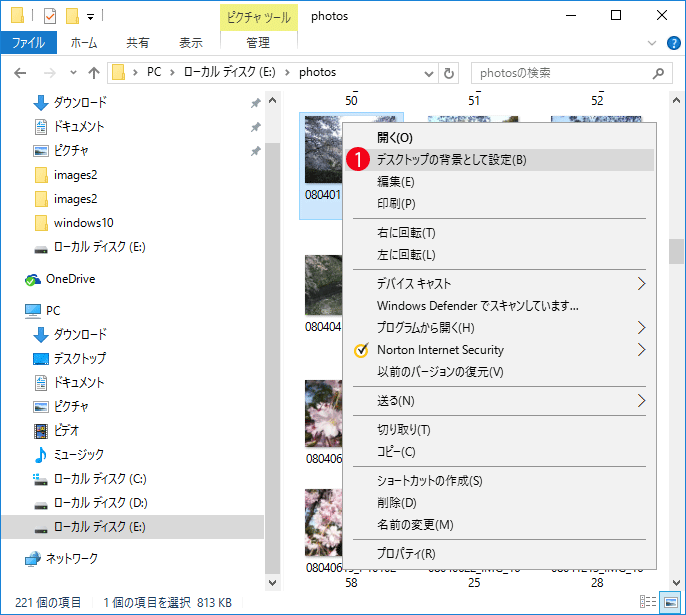
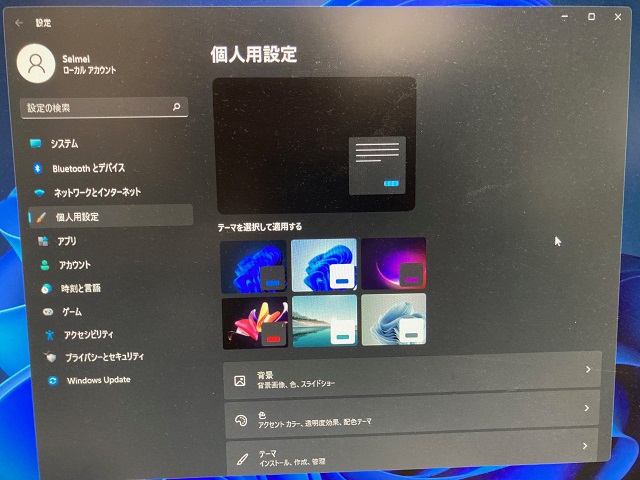
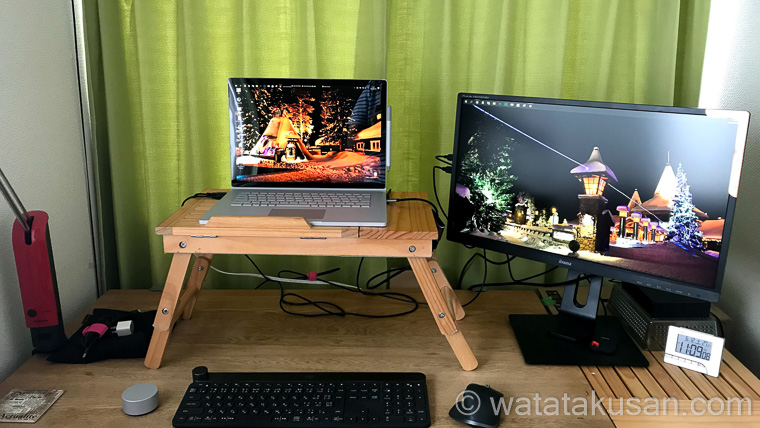
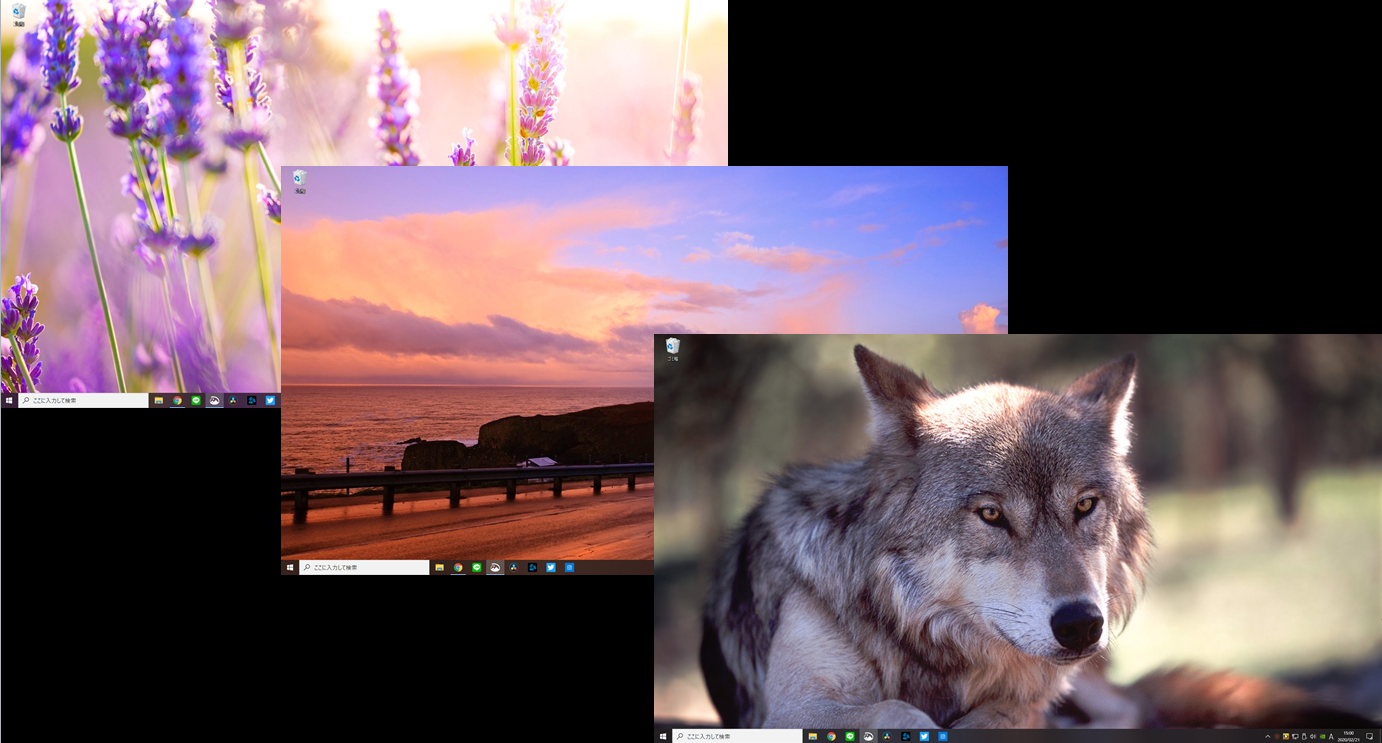
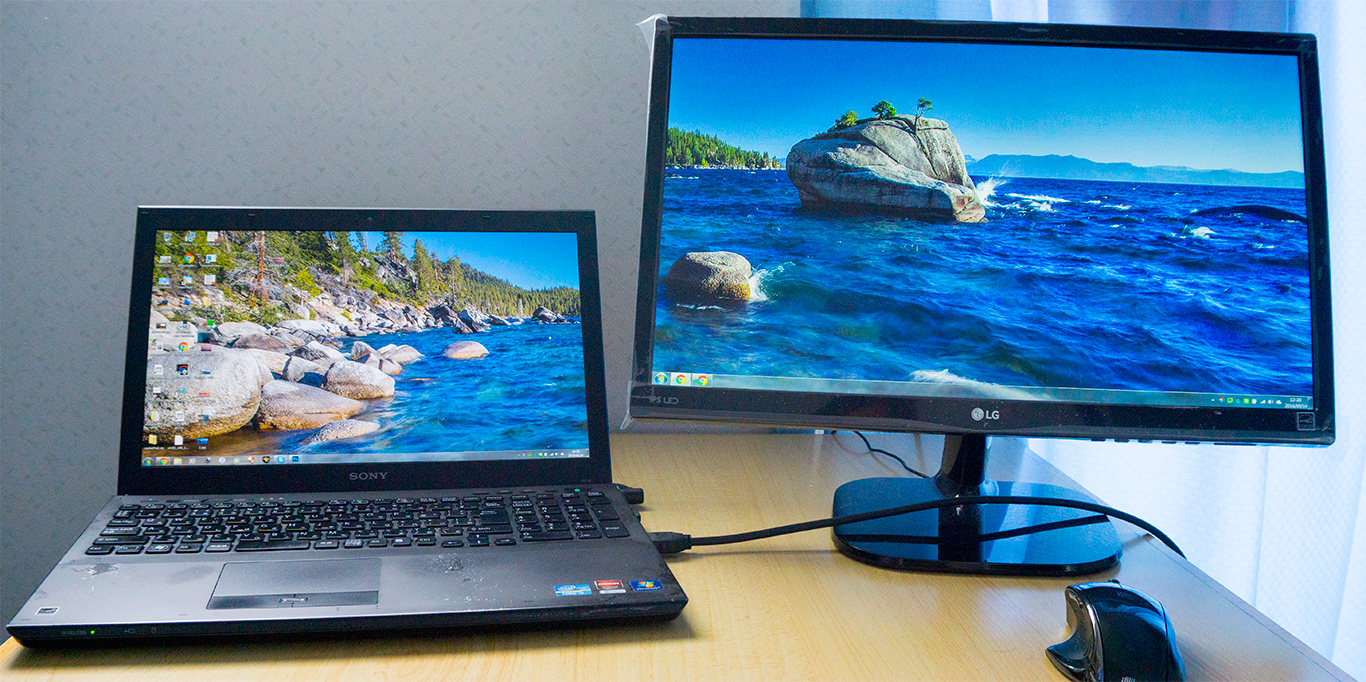
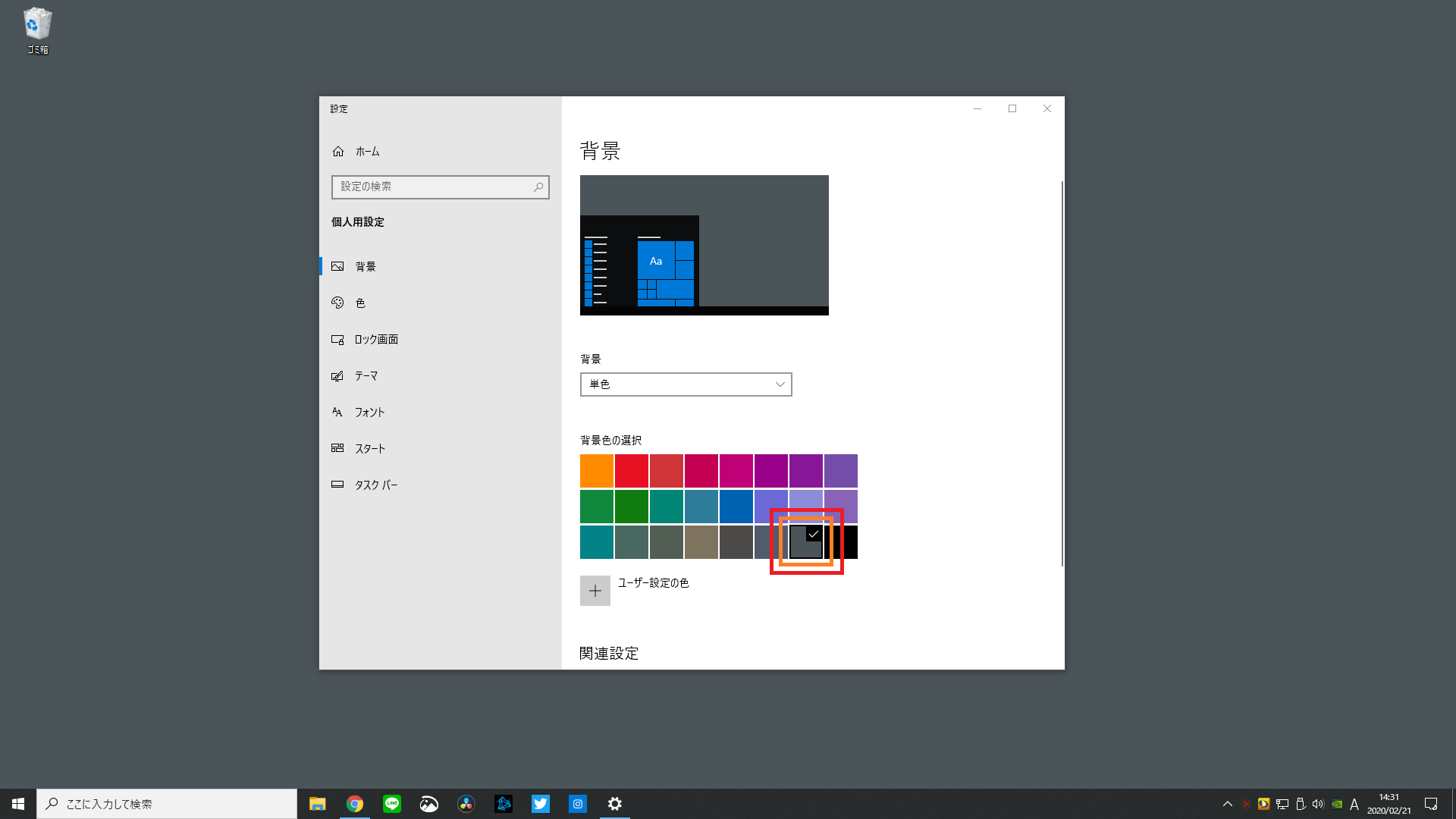
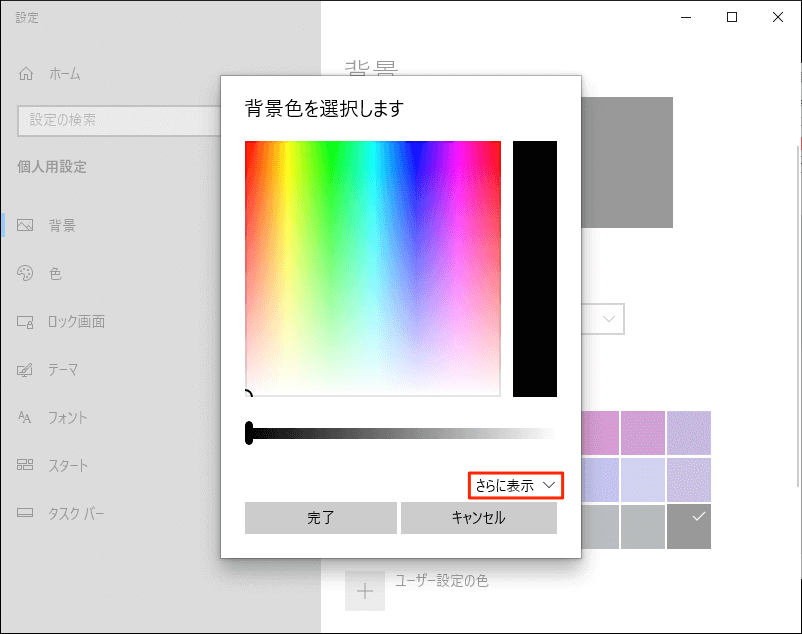
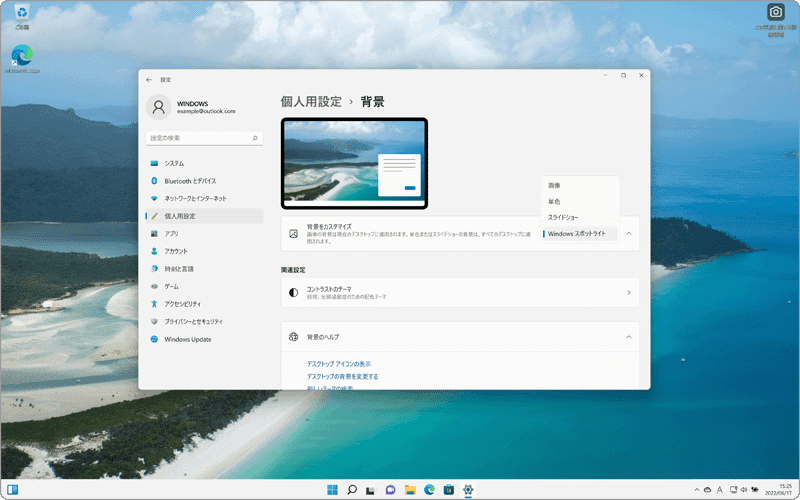
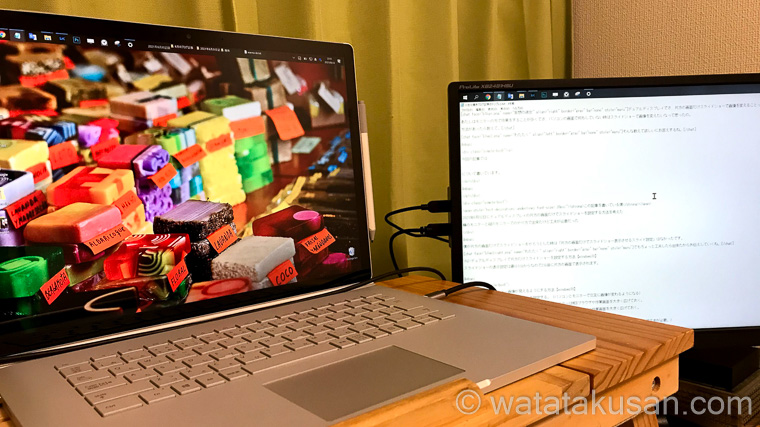
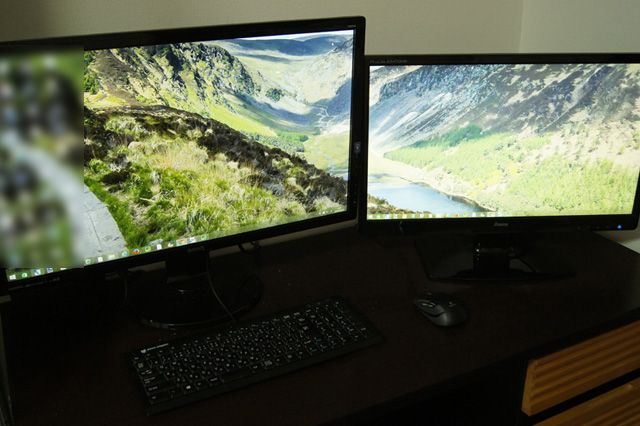
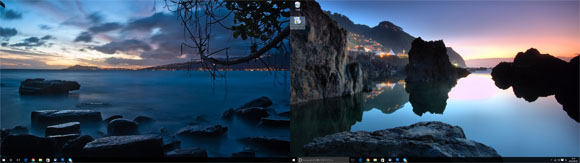
Windows 11 バージョン21H2 での「かんたん無線LAN」構築。マルチディスプレイ環境で、モニターごとに別々の背景画像(壁紙)を設定する図説です。 「背景」 (背景画像、色、スライドショー) を選択してください。 マルチディスプレイ/モニター毎に別々マルチディスプレイ環境では、Windows 標準の機能で モニター毎に別々の 背景(壁紙) を設定できます。 左図はモニターが 3台の例です。 各画像の右クリックメニューに、 ・モニター1 に設定 ・モニター2 に設定 ・モニター3 に設定 が表示されます
Windows10 背景 スライドショー マルチディスプレイ
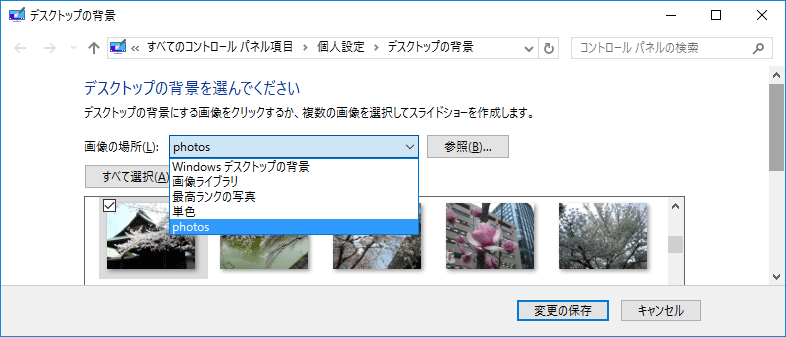
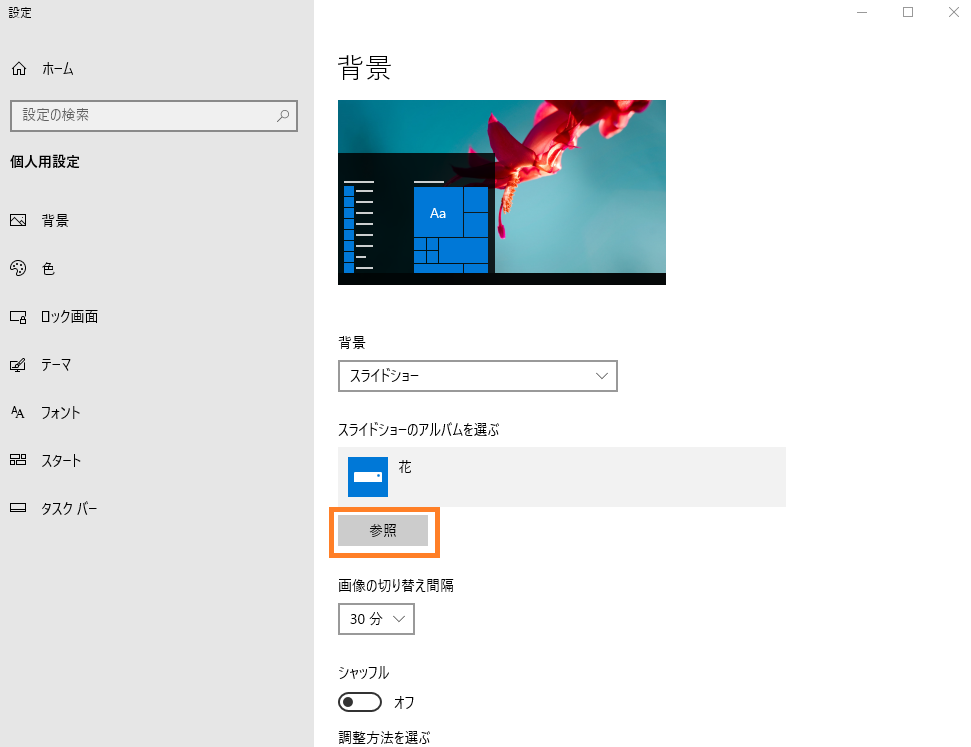
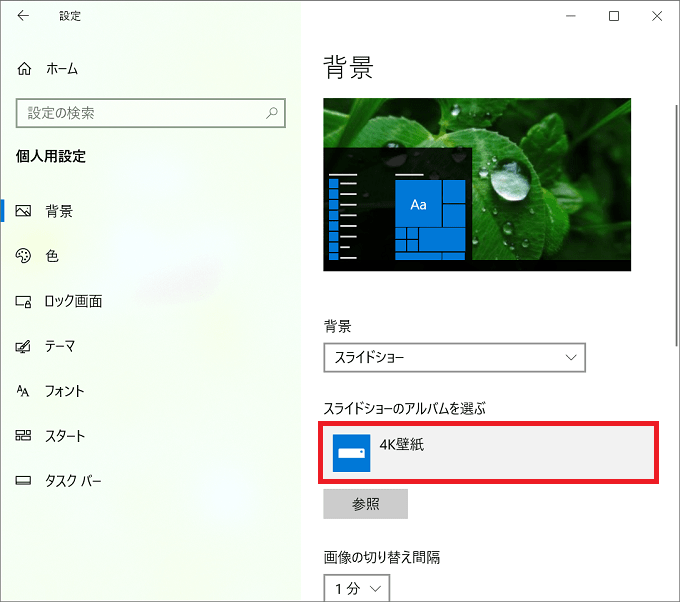
Windows10 背景 スライドショー マルチディスプレイ- マルチモニターでの個別写真設定も対応。というページでWindows10にて背景画像を変更する方法を解説しました。 デスクトップの背景(壁紙)を変更したい。 (ディスプレイを閉じる)とどうなるのでしょうか? サクッと見る目次! Windows 10 で 「フォト」 を起動したモニターで 「スライドショー」 を選択すれば、そのモニターだけがスライドショーを始めます。 ただ、「フォト」 ではランダムな再生を指定する機能がありませんので、順番に再生することになります。
いつも同じ壁紙だとつまらない 壁紙をスライドショーにしよう パソ コンシェルジュ
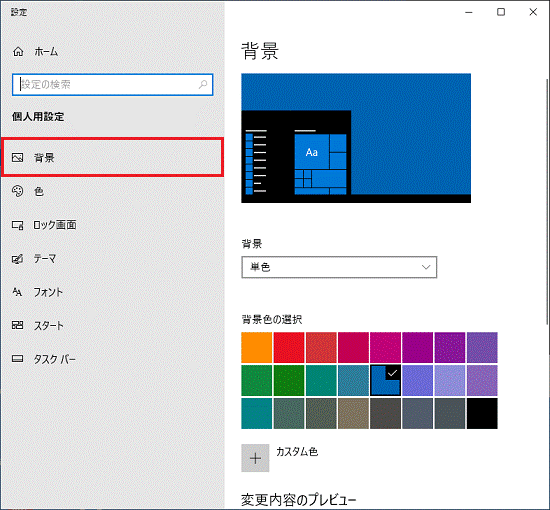
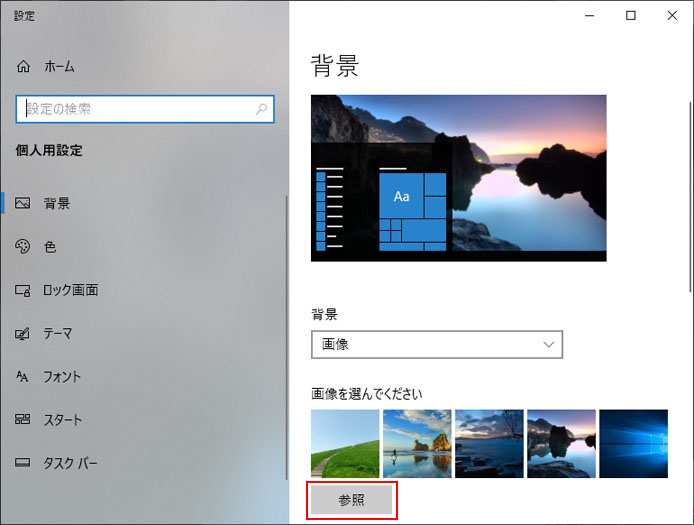
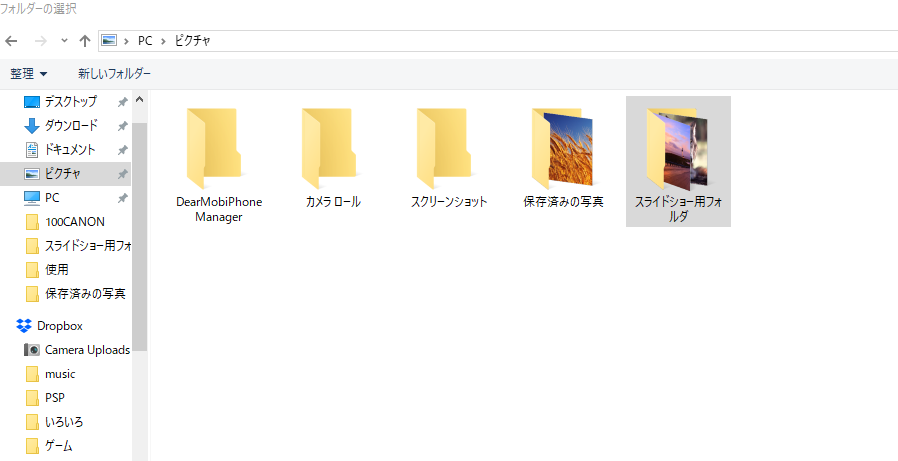
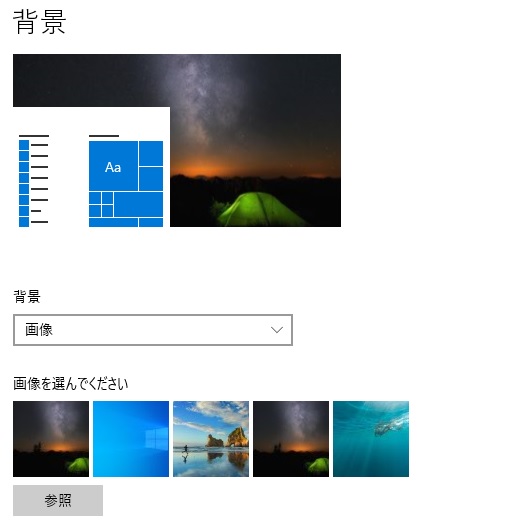
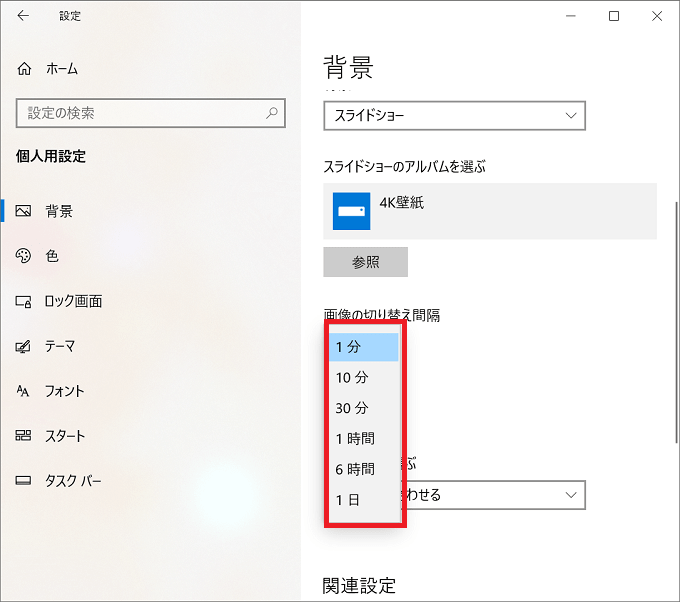
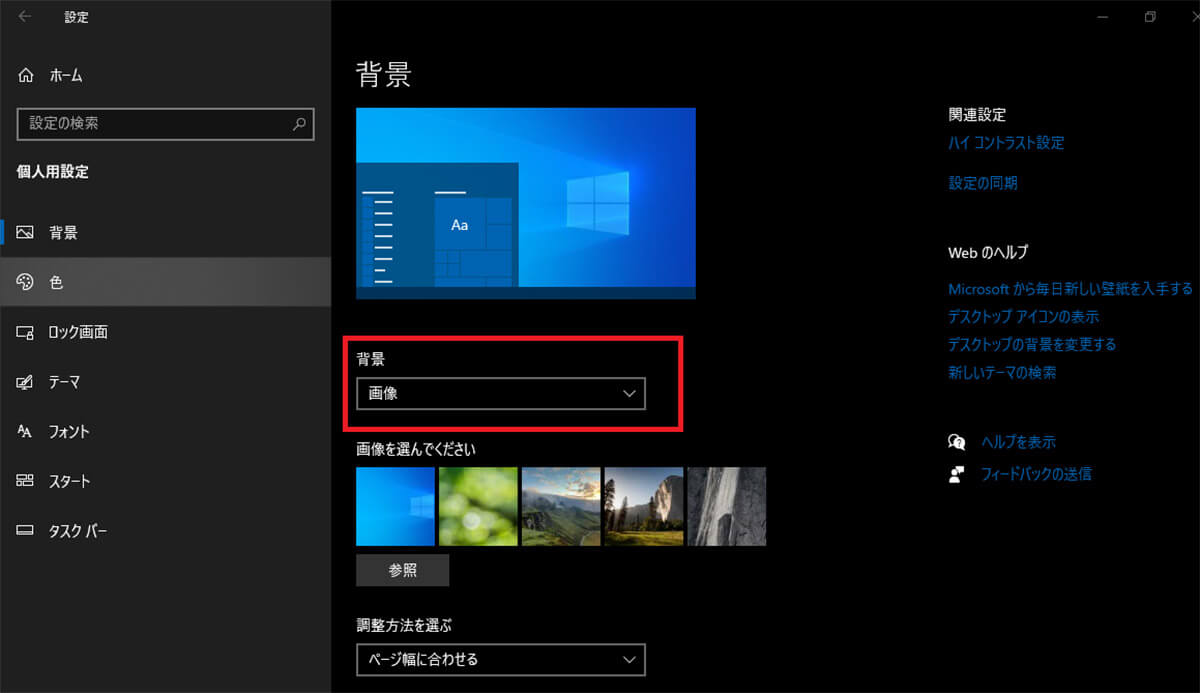
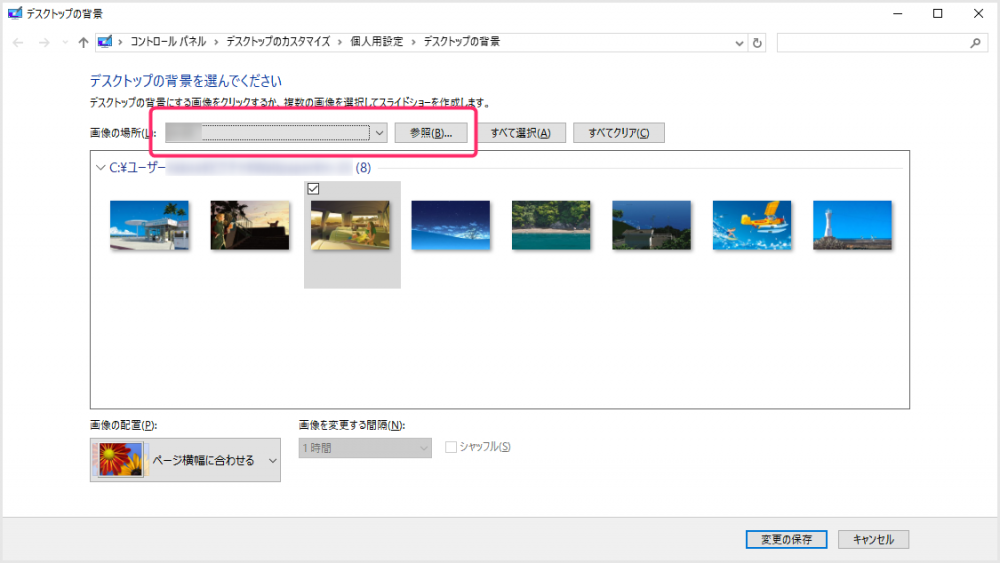
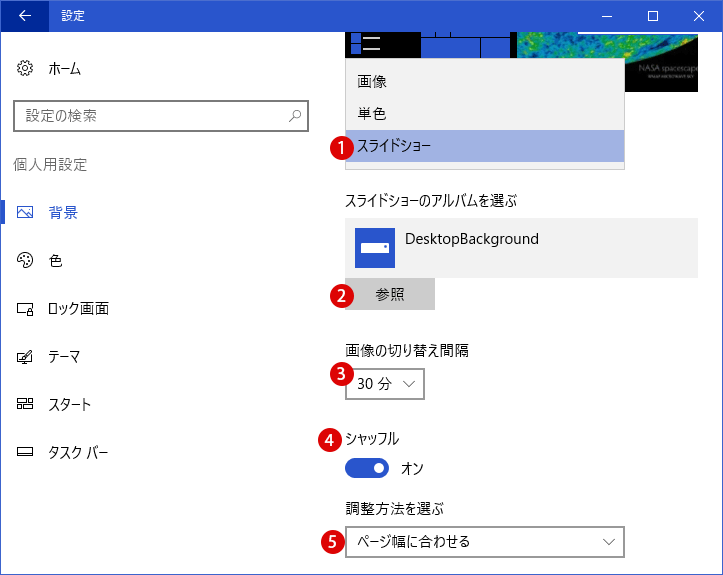
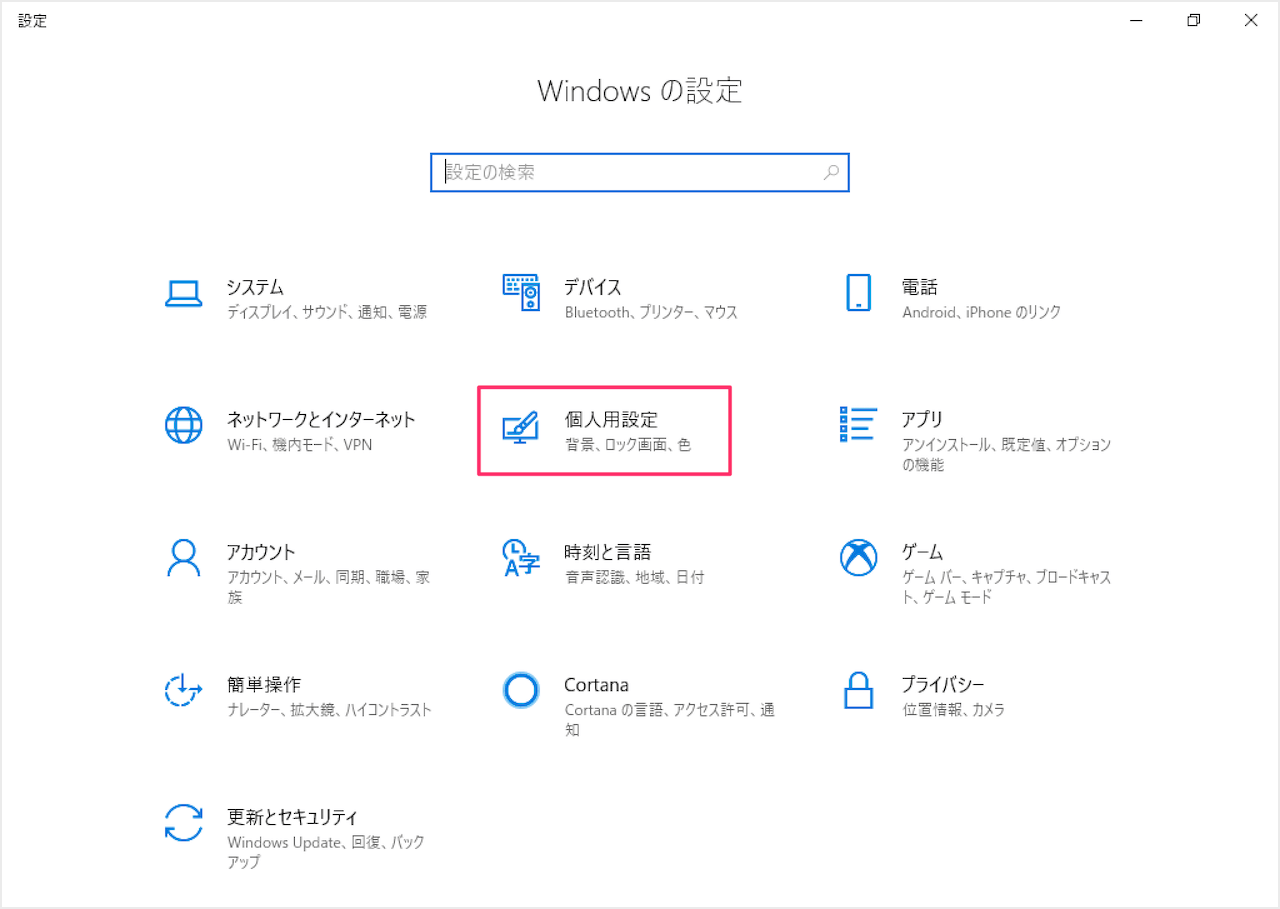
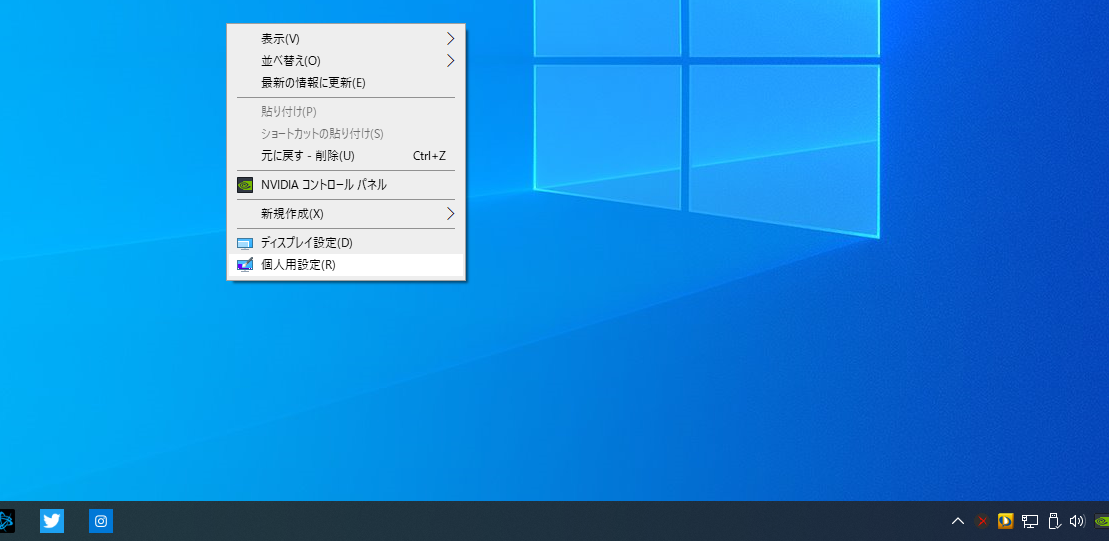
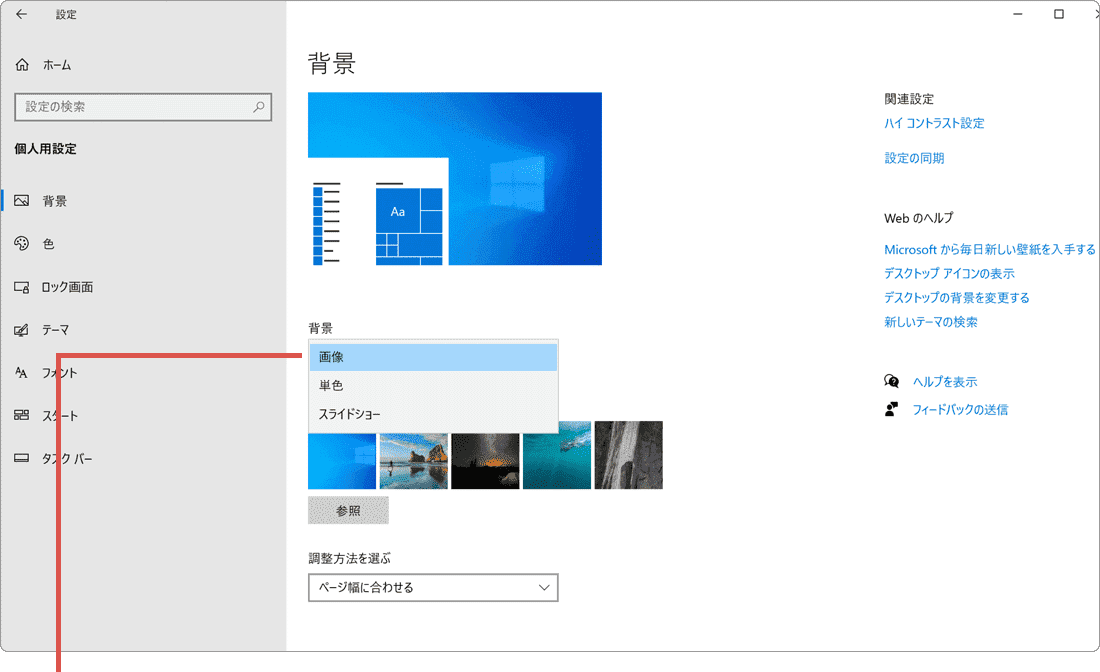
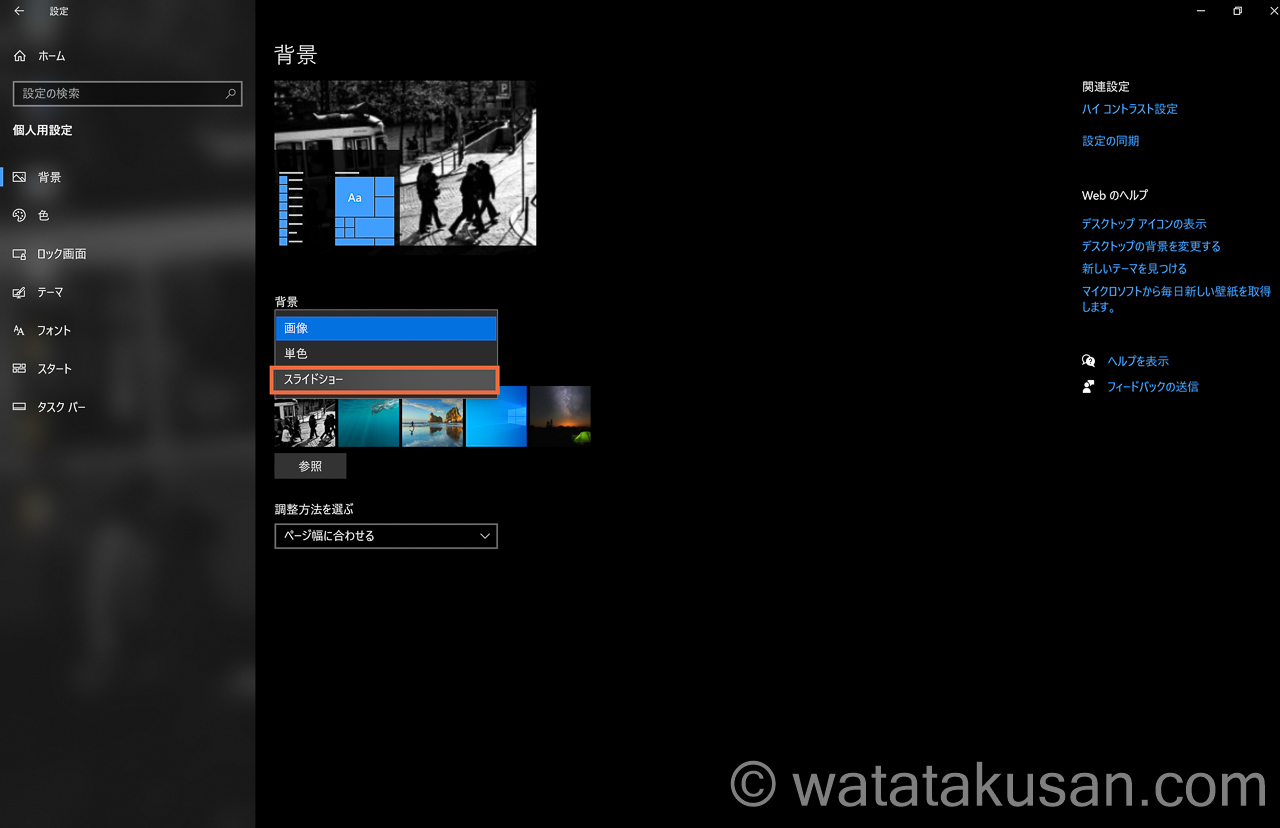
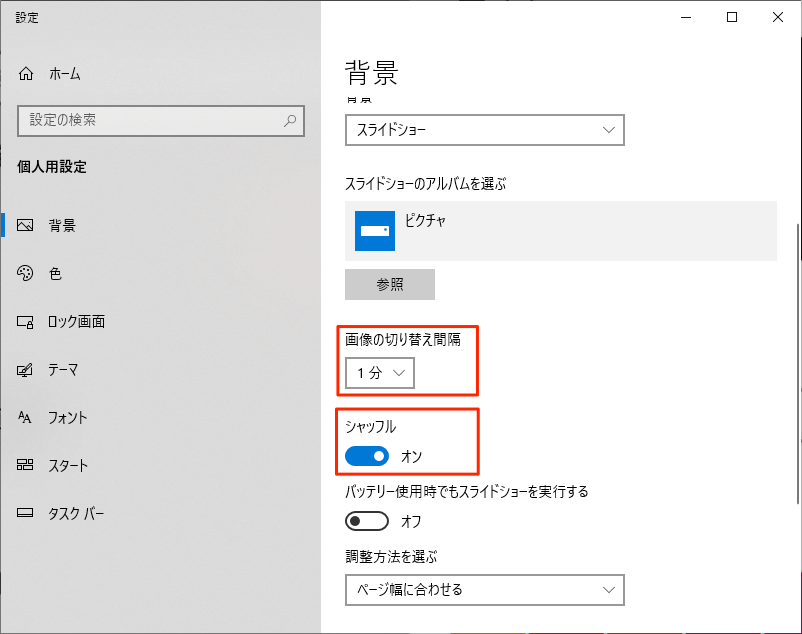
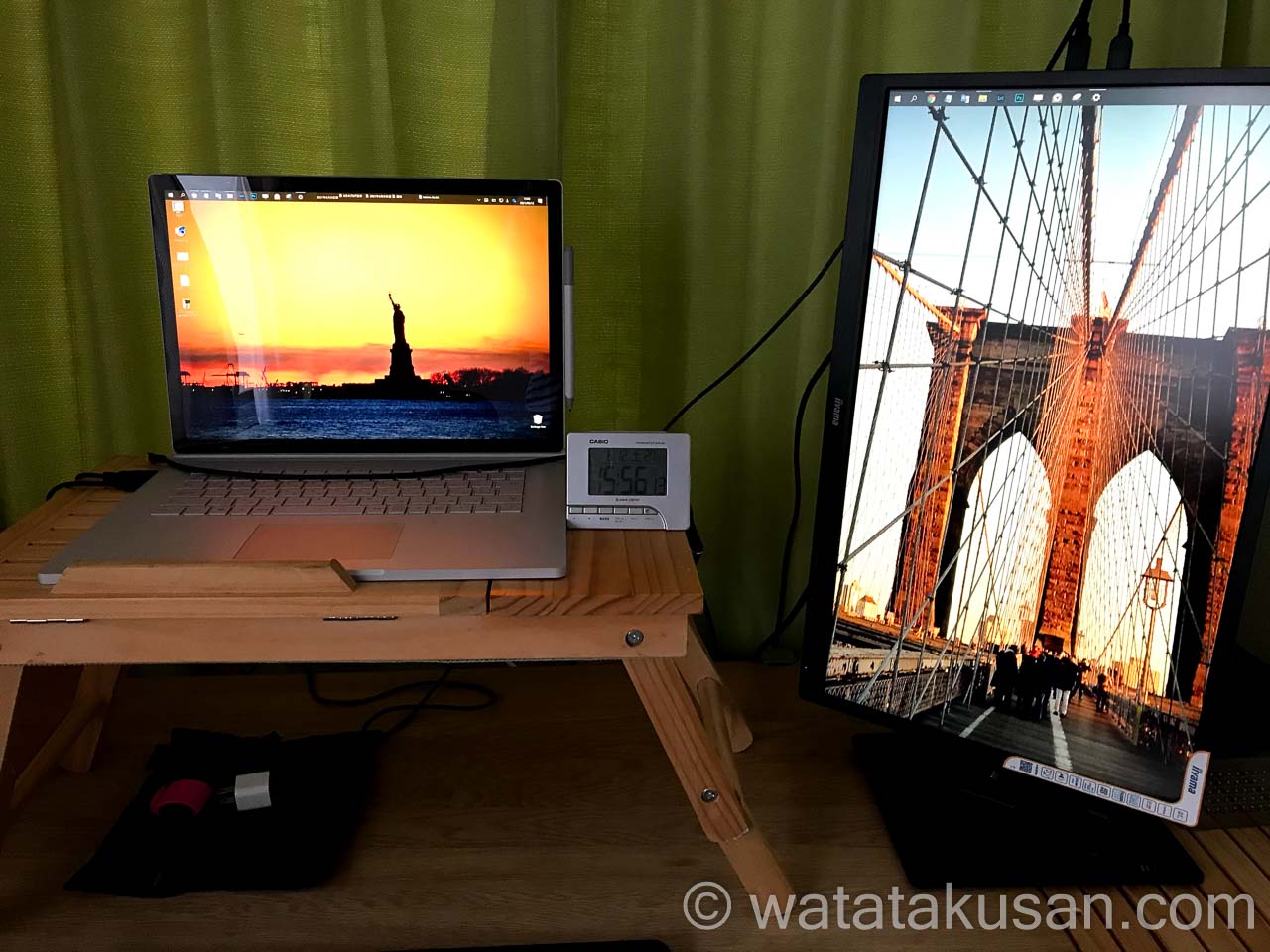
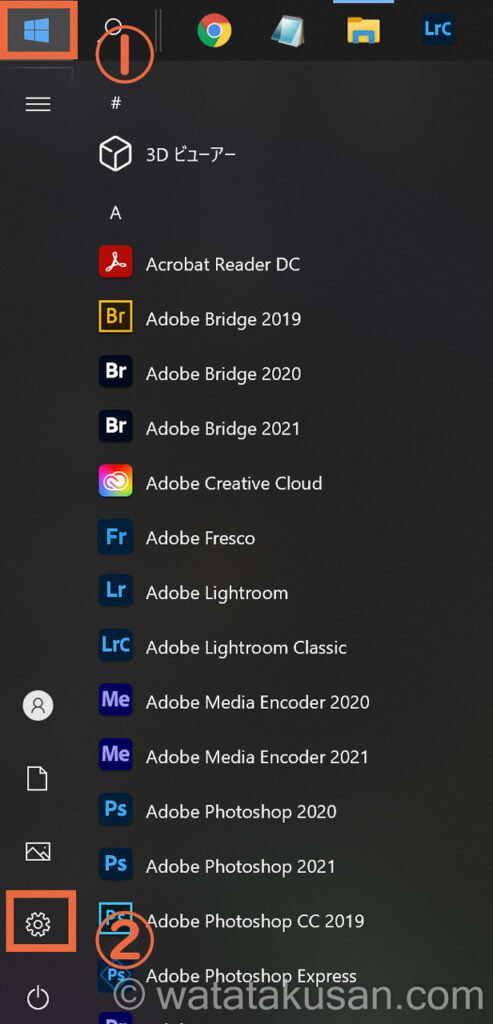
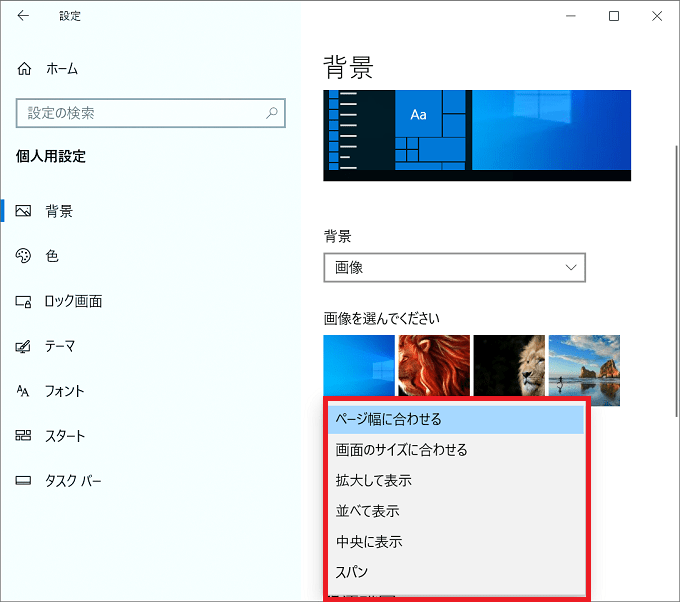
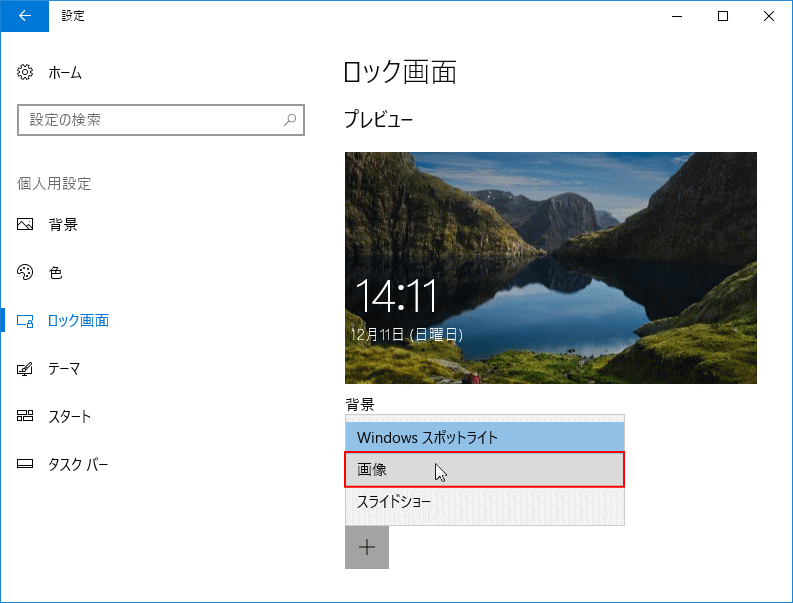
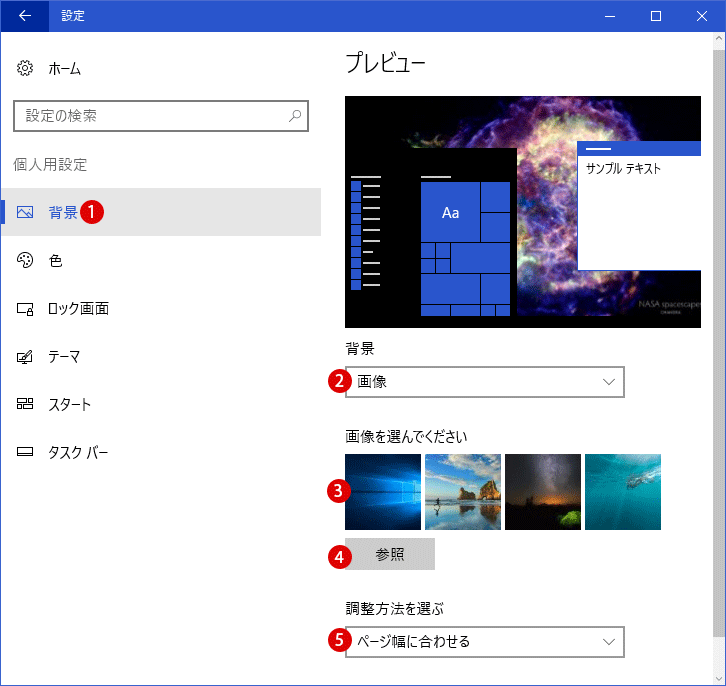
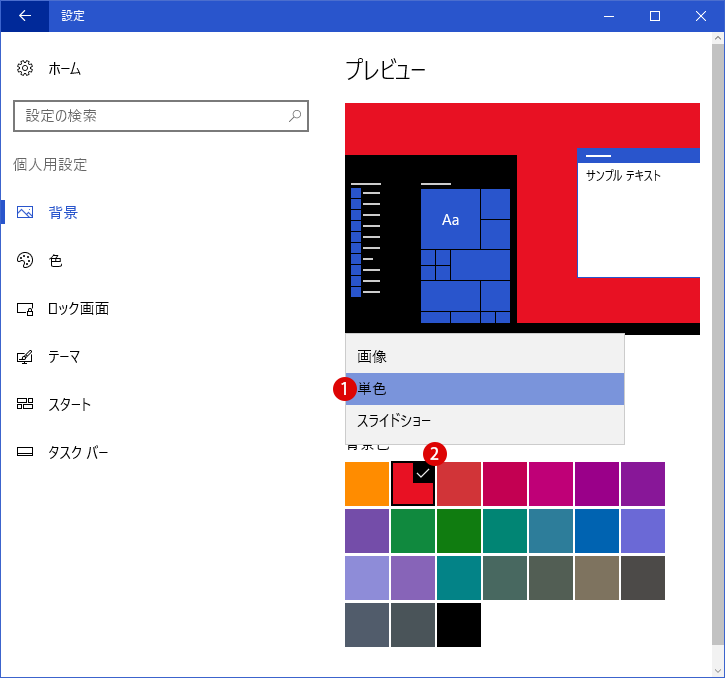
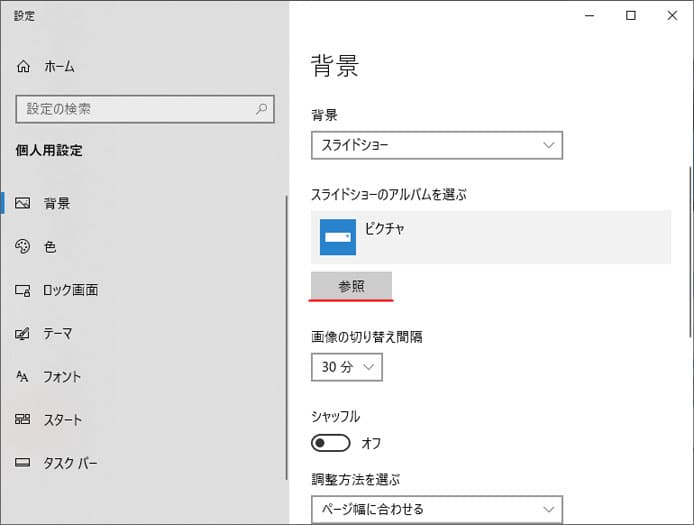
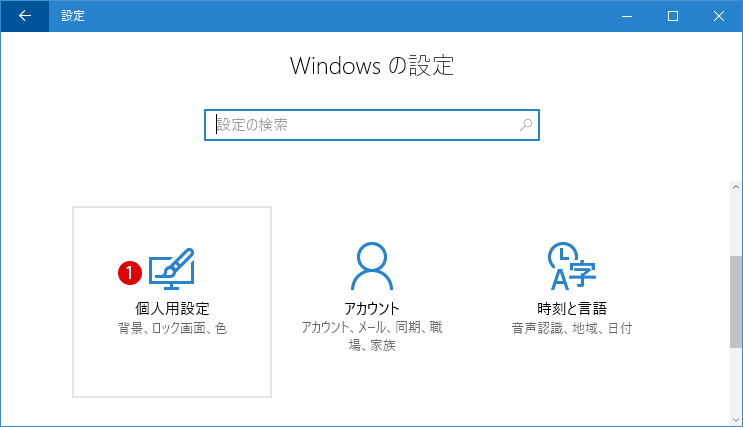
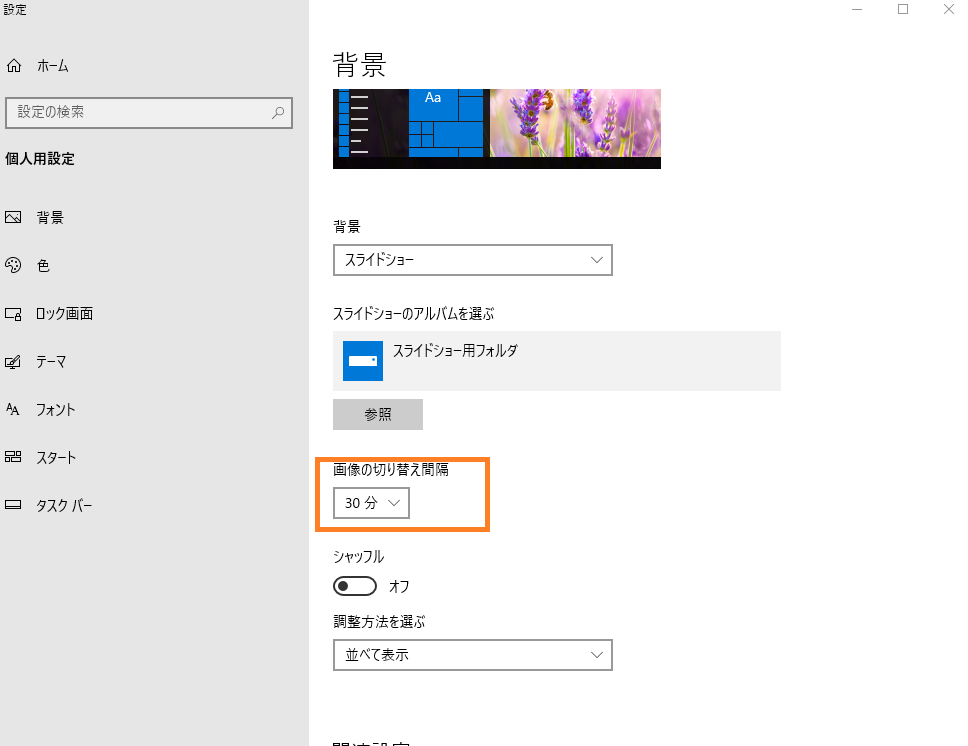
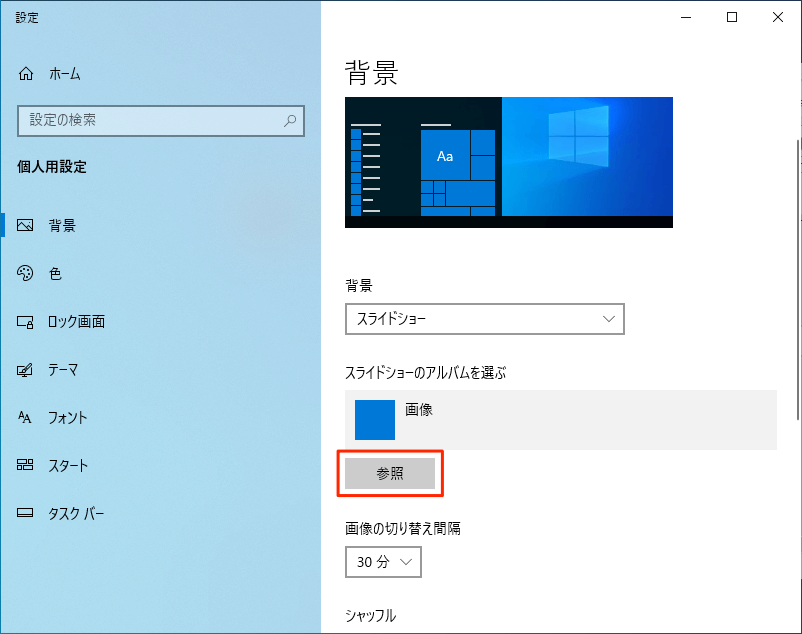
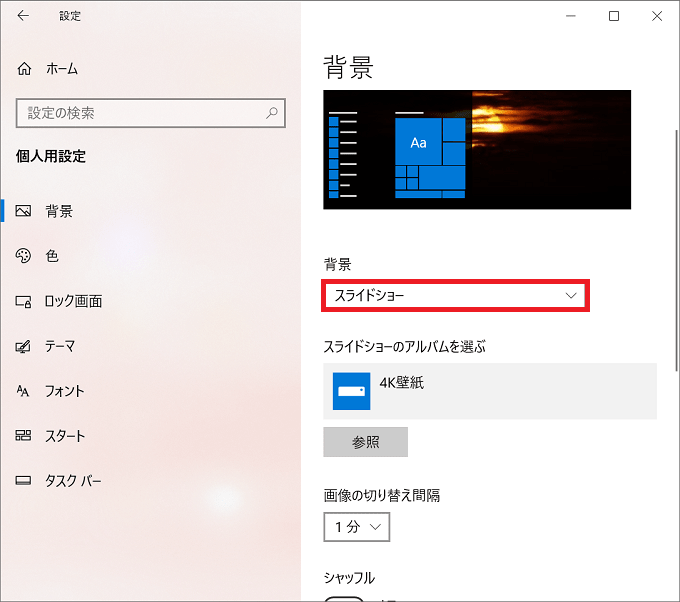
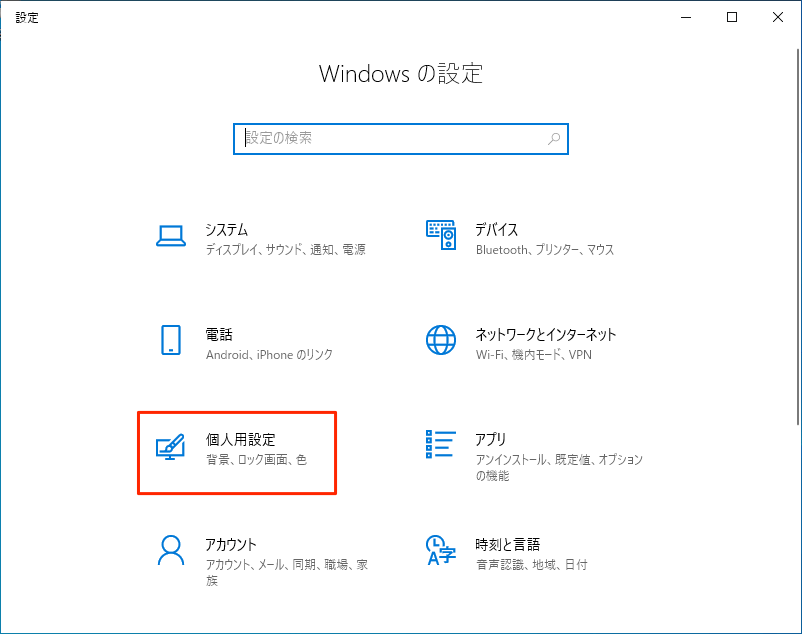
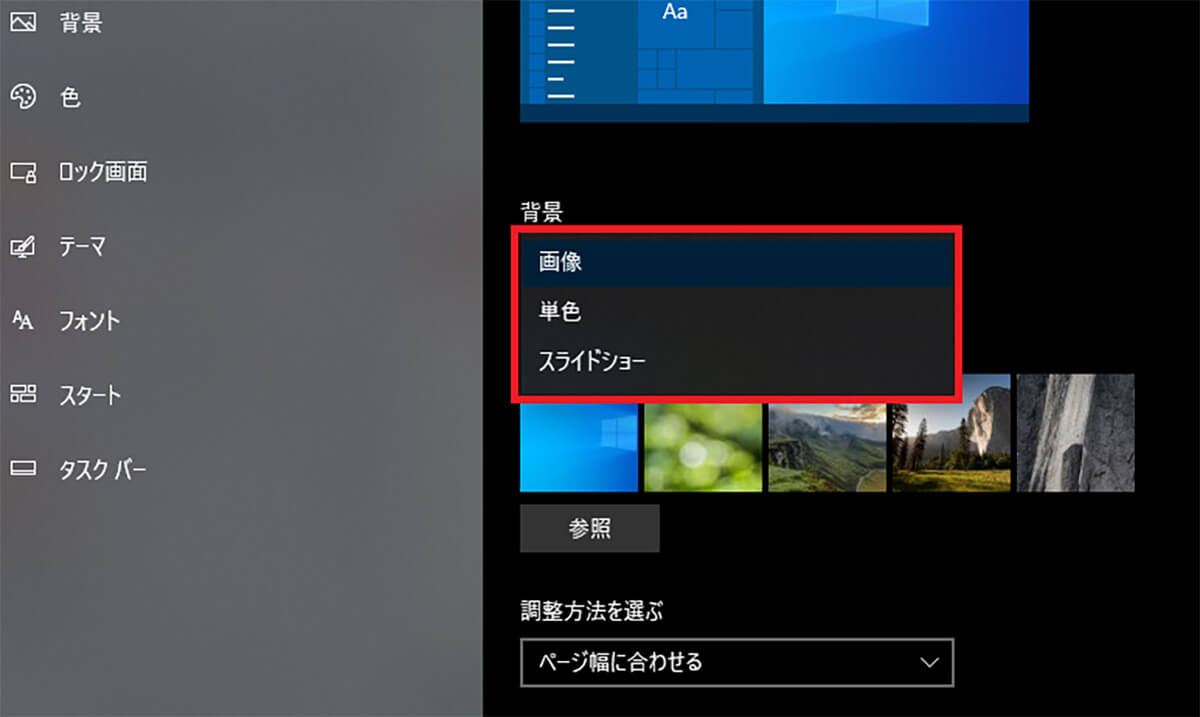
はい、それぞれのディスプレイに個別に設定する場合は、背景から選択をします。 スライドショーでそれをする場合は、設定する壁紙がパノラマ対応ものであれば可能ですが、完全に別々の画像のスライドショーは Windows だけの機能では出来ないようです。今回は、マルチモニタ環境の壁紙を美しくスライドショーにする方法を紹介します。 まずはマルチモニタ壁紙の定番ソフトであるMultiWallpaperを導入しましょう。 インストールが完了したら、MultiWallpaperを起動して好みの壁紙を設定します。 すると今回作成 1 windowsマーク→歯車マーク→個人設定→背景 2 シャッフルをオンにする デュアルディスプレイで別々にスライドショーを設定した時に知っておいてほしいこと3つ 縦のディスプレイでは別々にスライドショーが表示されない ディスプレイをメイン画面に
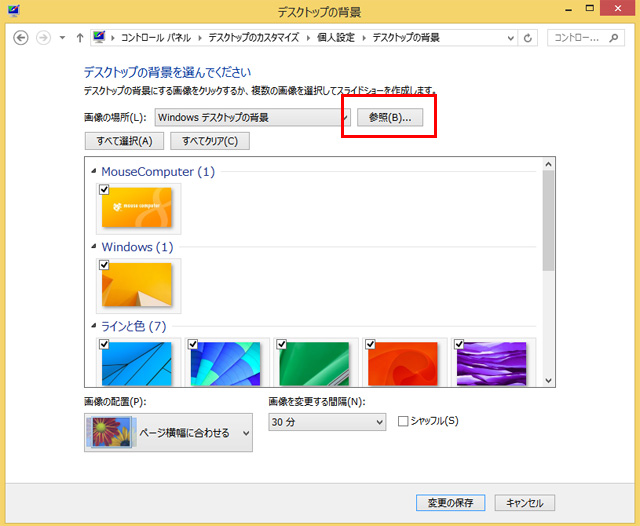
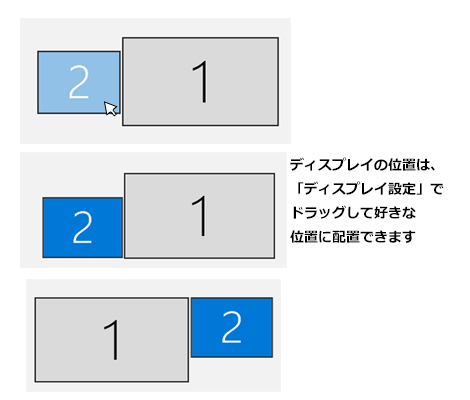
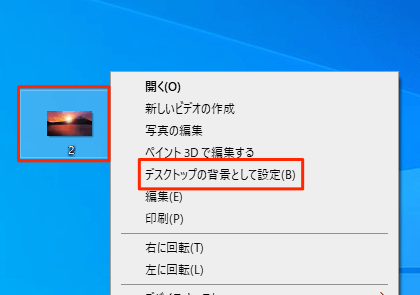
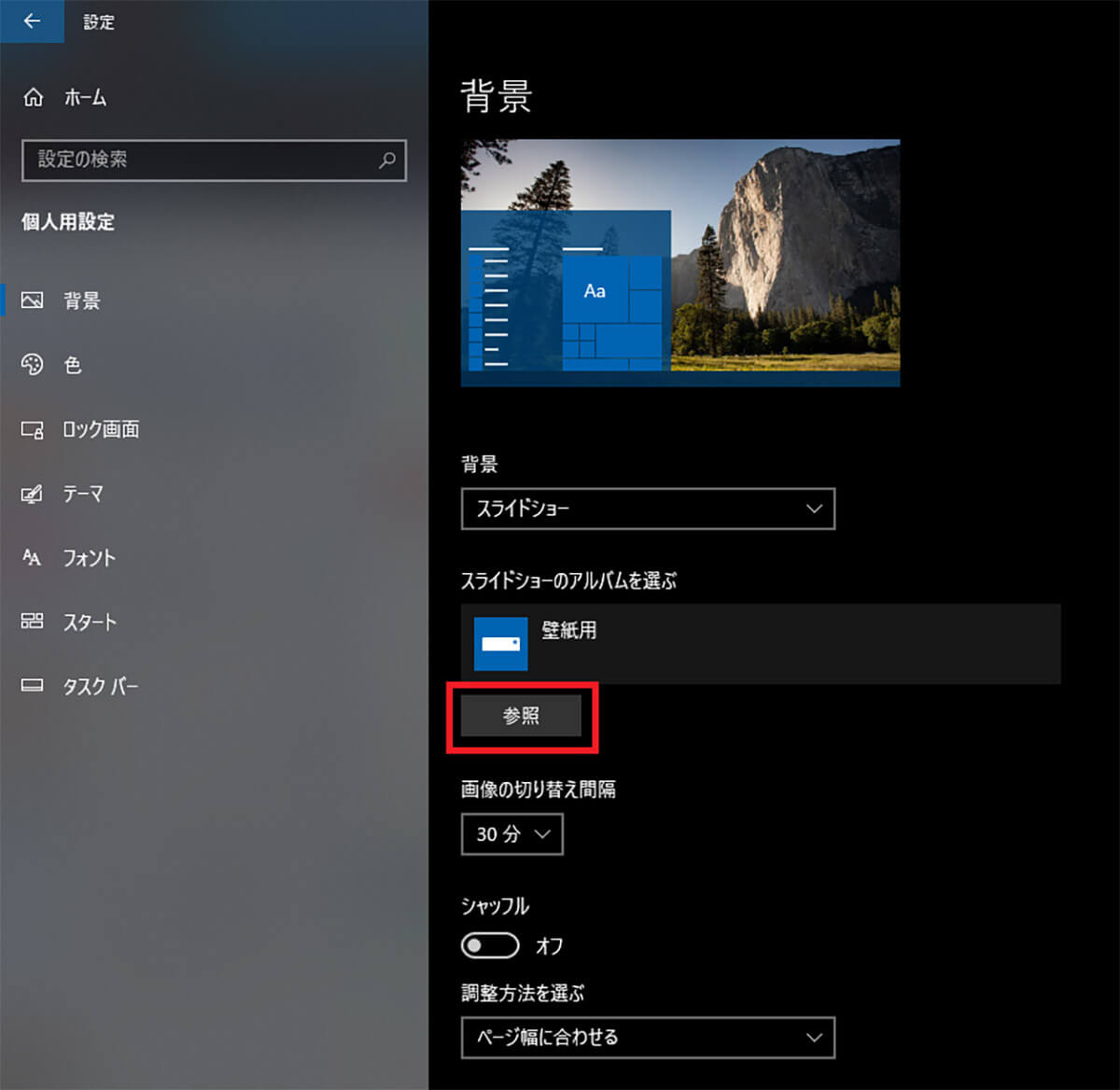
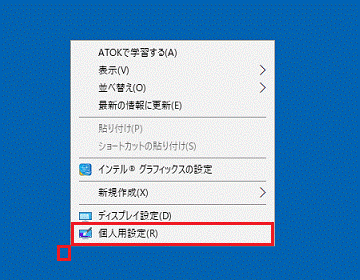
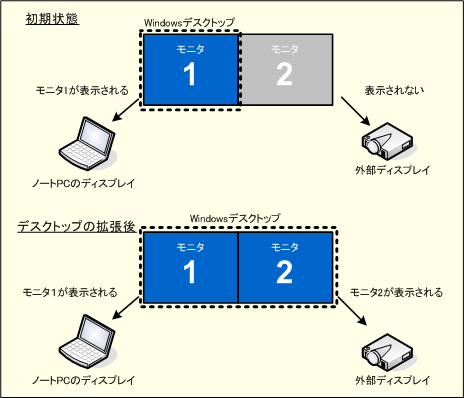
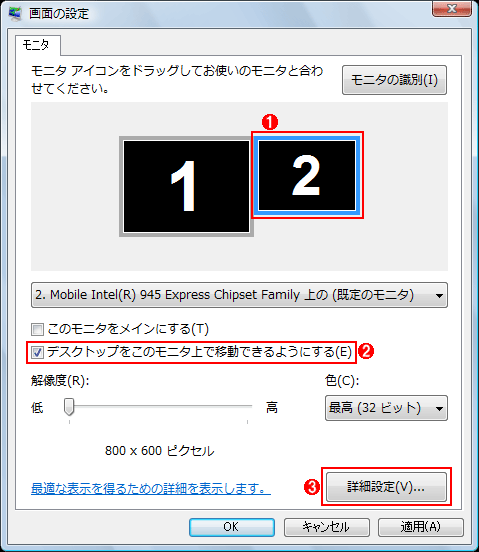
OSを選択 「ディスプレイの電源を自動的にオン・オフに設定する方法」についてはOS毎に案内しております。 該当するOSを下記からお選びください。 Windows8/81 → 「Windows8/81 壁紙 (背景)スライドショーのオン・オフの設定方法を知りたい」 Windows10 →Windows 10でマルチディスプレイ環境をセットアップするのは簡単だ。 PCに2台目のディスプレイをつなぐと、Windowsが自動的にそのディスプレイを検出してデスクトップUIを表示してくれる。 この際、デスクトップUIの表示方法はOSの「表示」メニューから選択 Windows10に標準で付いてる画像を選択するには「 C¥Windows¥Web¥Wallpaper 」内にある画像を指定します。 画像を読み込み終えたら① それぞれのディスプレイの背景画像に設定したい画像上で右クリック 。 ダイアログが出現するのでたとえば② ディスプレイ1
Windows10 背景 スライドショー マルチディスプレイのギャラリー
各画像をクリックすると、ダウンロードまたは拡大表示できます
 |  |  |
 |  |  |
 |  |  |
「Windows10 背景 スライドショー マルチディスプレイ」の画像ギャラリー、詳細は各画像をクリックしてください。
 | |  |
 |  |  |
 |  |  |
「Windows10 背景 スライドショー マルチディスプレイ」の画像ギャラリー、詳細は各画像をクリックしてください。
 |  |  |
 |  | |
 |  |  |
「Windows10 背景 スライドショー マルチディスプレイ」の画像ギャラリー、詳細は各画像をクリックしてください。
 |  | |
 |  |  |
 | |  |
「Windows10 背景 スライドショー マルチディスプレイ」の画像ギャラリー、詳細は各画像をクリックしてください。
 |  |  |
 |  |  |
 |  |  |
「Windows10 背景 スライドショー マルチディスプレイ」の画像ギャラリー、詳細は各画像をクリックしてください。
 |  |  |
 |  |  |
 |  | |
「Windows10 背景 スライドショー マルチディスプレイ」の画像ギャラリー、詳細は各画像をクリックしてください。
 |  |  |
 |  |  |
 |  |  |
「Windows10 背景 スライドショー マルチディスプレイ」の画像ギャラリー、詳細は各画像をクリックしてください。
 |  |  |
 |  | |
 |  |  |
「Windows10 背景 スライドショー マルチディスプレイ」の画像ギャラリー、詳細は各画像をクリックしてください。
 |  | |
 |  |  |
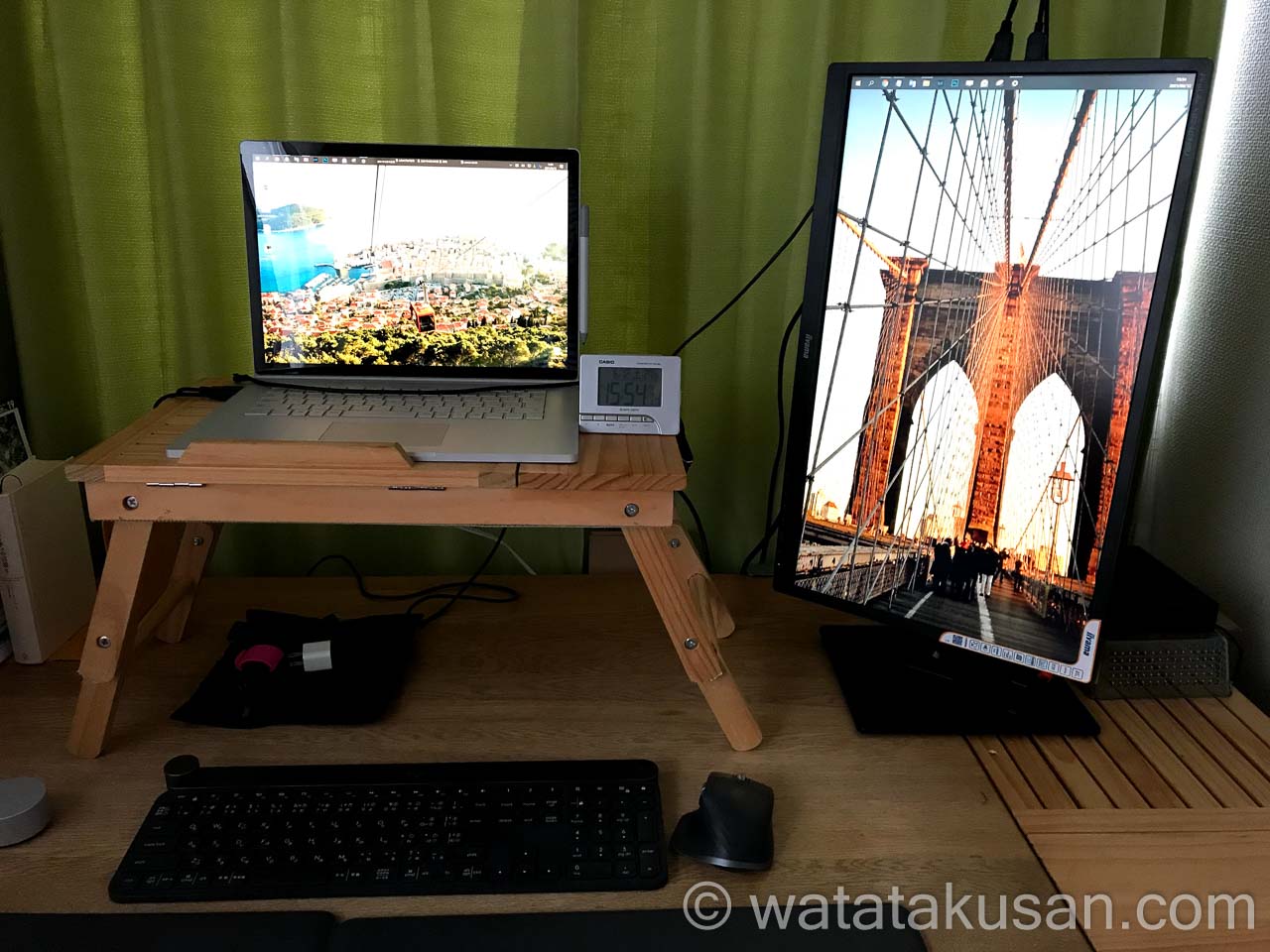
 |  |  |
「Windows10 背景 スライドショー マルチディスプレイ」の画像ギャラリー、詳細は各画像をクリックしてください。
 |  | |
 |  |  |
 |  |  |
「Windows10 背景 スライドショー マルチディスプレイ」の画像ギャラリー、詳細は各画像をクリックしてください。
 |  |  |
 |  |  |
 |  |  |
「Windows10 背景 スライドショー マルチディスプレイ」の画像ギャラリー、詳細は各画像をクリックしてください。
 |  |  |
 |  |
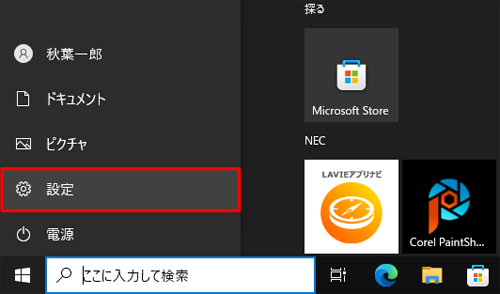
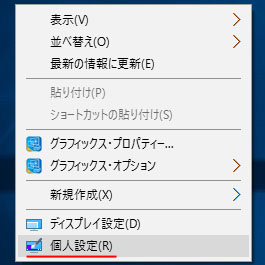
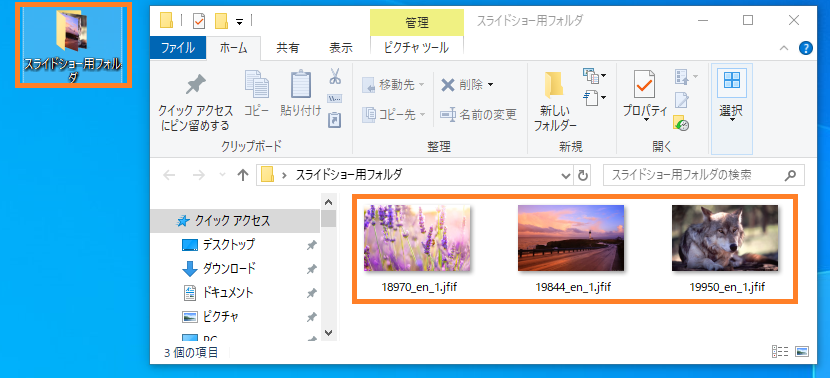
ここでは、デスクトップの背景をスライドショーに変更する方法を紹介します。 操作手順 ※本情報は、Windows 10 October Update(Windows 10 バージョン H2)を元に作成しています。バージョンが異なると若干手順や画面が異なる場合があります。ご了承ください。 覚え書き。 PowerPointでは発表者ビューという機能があります。 画像はMicrosoft 公式サポートページより これはプレゼンのメモやプレゼンを開始して何分経った〜とかが表示される便利機能なのですが、PCに繋いだ外部モニターを「複製(ミラーリング)」の設定にしていても勝手に
Incoming Term: windows10 背景 スライドショー マルチディスプレイ,


0 件のコメント:
コメントを投稿